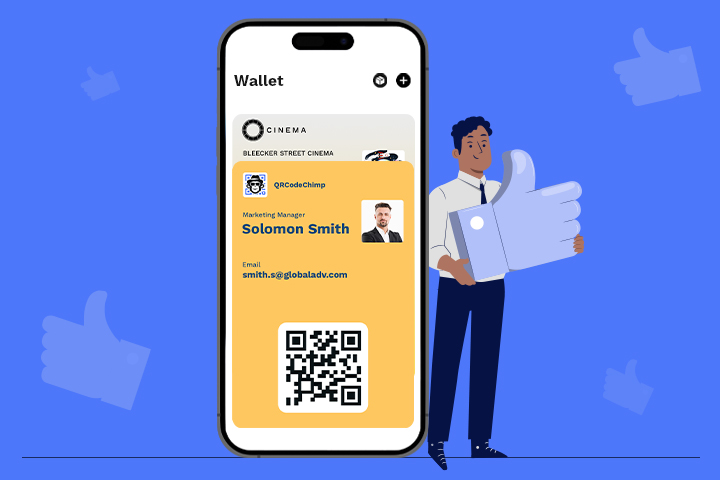
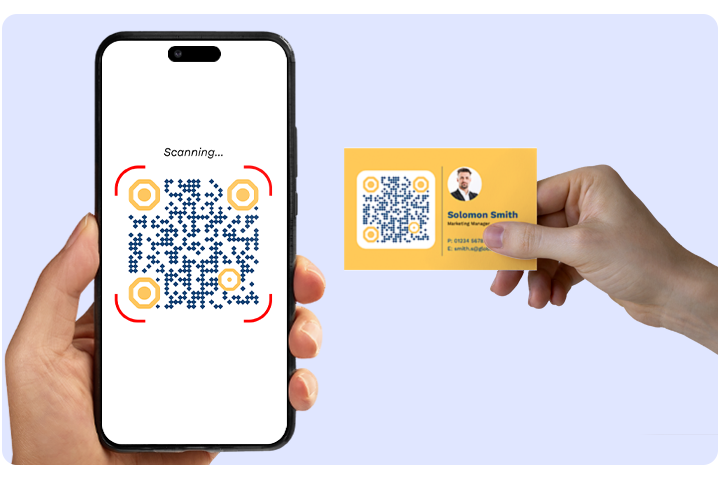
Um cartão de visita do Apple Wallet coloca seus dados de contato ao alcance de um iPhone ou Apple Watch. Em vez de entregar um cartão impresso ou pedir para alguém digitar seu número, você pode abrir seu cartão no Apple Wallet, mostrar o código QR e permitir que a outra pessoa visualize e salve seus dados no telefone dela.
O Apple Wallet não substitui seu cartão de visita digital. Ele funciona como uma camada de acesso rápido, mantendo seu cartão ativo, atualizado e fácil de compartilhar durante conversas presenciais. Este guia explica o que é um cartão de visita do Apple Wallet e como criar e personalizar um. QRCodeChimpE como adicionar um cartão de visita à Carteira da Apple.
- O que é um cartão de visita da Apple Wallet?
- Como criar um cartão de visita para o Apple Wallet
- Como adicionar um cartão de visita à Carteira da Apple
- Cartão de visita da Apple Wallet vs. Cartão impresso
- Benefícios de um cartão de visita Apple Wallet
- Melhores práticas para o seu cartão de visita da Apple Wallet
- Crie seu cartão de visita para a Carteira da Apple com QRCodeChimp
- Perguntas frequentes
O que é um cartão de visita da Apple Wallet?
Um cartão de visita do Apple Wallet é um passe do Wallet que se vincula ao seu cartão de visita digital ativo. Depois de salvo no Apple Wallet, ele oferece acesso rápido ao seu cartão de visita com código QR por meio da interface familiar do Wallet no iPhone e no Apple Watch.
O app Carteira funciona como um atalho para o seu cartão de visitas digital. Seu cartão digital pode incluir seu nome, número de telefone, endereço de e-mail, cargo, detalhes da empresa, site, links para redes sociais, localização, portfólio, documentos, vídeos e muito mais. A Carteira da Apple simplesmente facilita abrir e mostrar esse cartão quando você conhece alguém.
Cada passe inclui um código QR. Ao apresentar o passe, a outra pessoa pode escanear o código, abrir seu cartão de visita digital e salvar seus dados de contato, se desejar.
Como criar um cartão de visita para o Apple Wallet
Criando um cartão de visita para o Apple Wallet em QRCodeChimp O processo ocorre em duas etapas. Primeiro, você cria e salva seu cartão de visita digital. Em seguida, você personaliza o acesso dele ao Apple Wallet.
Antes de personalizar o passe, certifique-se de que seu cartão de visita digital inclua um Nome de Perfil e um Subtítulo. O Apple Wallet exige ambos os campos para gerar o passe.
Passo 1: Crie o seu cartão de visita digital in QRCodeChimp e salve-o. Se você já tiver um cartão, pule para a próxima etapa.
Passo 2: Abra as configurações do Apple Wallet de uma das duas maneiras a seguir:
- A partir do painel de controle: Localize seu cartão, clique no menu Mais (três pontos) e selecione Apple Wallet.

- Ao editar o cartão: Abra o cartão para edição, acesse a aba Design/Configurações e clique em Configurações do Apple/Google Wallet.

Passo 3: Na janela de personalização, selecione a aba Apple Wallet, caso ainda não esteja selecionada.

Passo 4: Defina as cores para combinar com a sua marca. Escolha uma cor de fundo, uma cor primária para o texto e uma cor secundária para o texto. Você pode usar códigos hexadecimais para uma correspondência precisa com a sua marca. A pré-visualização em tempo real à esquerda é atualizada conforme você faz alterações.

Passo 5: Clique em Salvar para aplicar o design e, em seguida, feche a janela pop-up. Seu cartão de visita do Apple Wallet está pronto para compartilhar.

Como o código QR abre seu cartão de visita digital em tempo real, qualquer pessoa que o escanear verá sempre seus dados mais recentes.
Uma coisa a notar: O próprio cartão Wallet é salvo como um instantâneo. Se você alterar as cores do cartão ou os campos exibidos nele, como o Nome do Perfil ou o Subtítulo, será necessário adicionar o cartão ao Apple Wallet novamente para que essas alterações apareçam no cartão. O cartão de visita digital por trás do código QR é atualizado automaticamente de qualquer maneira.
Como adicionar um cartão de visita à Carteira da Apple
Você pode adicionar seu cartão de visita digital à Carteira da Apple a partir de um iPhone. Isso lhe dá acesso rápido ao seu cartão durante reuniões, eventos, visitas a clientes e conversas de networking.
Passo 1: Escaneie o código QR do cartão de visita digital com um iPhone.

Passo 2: Toque no ícone do código QR na página do cartão de visita digital.

Passo 3: Toque em Salvar na Carteira da Apple.

Passo 4: Toque em Permitir para que o passe possa ser aberto.

Passo 5: Toque em Adicionar. O cartão agora está salvo na Carteira da Apple e pronto para ser compartilhado.

Depois de adicionado, abra o Apple Wallet sempre que quiser compartilhar seu cartão. Mostre o código QR e a outra pessoa poderá escaneá-lo para visualizar seu cartão de visita digital.
Vê isto vídeo rápido Veja passo a passo como adicionar seu cartão de visita digital à Carteira da Apple.
Cartão de visita da Apple Wallet vs. Cartão impresso
O valor de um cartão de visita no Apple Wallet fica mais evidente quando comparado a um cartão impresso e a um simples link digital. Cartões impressos são fixos. Links são úteis, mas podem se perder em meio a conversas ou e-mails. O Apple Wallet mantém seu cartão sempre à mão, no momento em que você precisar.
| Cartão Impresso | Link para cartão digital | Cartão de visita da carteira Apple | |
|---|---|---|---|
| Como é compartilhado | Entregue pessoalmente | Enviado como um link ou código QR. | Exibido a partir da Carteira da Apple e aberto por leitura de QR Code. |
| Atualizando Informação | Necessita de reimpressão | Abre o cartão ao vivo mais recente | Abre o cartão ao vivo mais recente |
| Apresentação da marca | Corrigido após a impressão | Depende do design do cartão. | O cartão de acesso à carteira pode ser personalizado para combinar com a sua marca. |
| Custo após uma alteração | É necessária uma nova tiragem de impressão. | Sem custo de reimpressão | Sem custo de reimpressão |
| Analisar análise | Não disponível | Disponível | Disponível |
Um cartão impresso fica congelado assim que sai da impressora. Um cartão de visita do Apple Wallet permanece conectado ao seu cartão digital ativo, facilita o compartilhamento e ajuda você a acompanhar o engajamento em eventos de networking presenciais.
💡 Para uma comparação detalhada, veja Cartões de visita físicos versus digitais.
Benefícios de um cartão de visita Apple Wallet

Um cartão de visitas no Apple Wallet é útil porque elimina pequenos pontos de atrito no networking. Você não precisa procurar um link, carregar cartões impressos ou se preocupar em compartilhar informações desatualizadas.
Isso também facilita o acompanhamento. Quando seu cartão é mais fácil de acessar e escanear, mais pessoas podem visualizar seus dados, salvar seu contato e dar o próximo passo.
- Acesso rápido: Seu cartão estará disponível na Carteira da Apple sempre que você precisar.
- Compartilhamento sem contato: A outra pessoa escaneia seu código QR e abre seu cartão de visita digital sem precisar digitar nada.
- Sempre atual: Seu cartão de visita digital pode ser atualizado quando sua função, número de telefone, vínculo ou informações da empresa mudarem, e qualquer pessoa que escanear seu crachá verá a versão mais recente.
- Melhor consistência da marca: As cores personalizadas ajudam o seu cartão Wallet a combinar com a sua identidade visual ou a da sua empresa.
- Reduzir o desperdício de reimpressões: Você não precisa de um novo lote de impressão sempre que suas informações mudarem.
- Engajamento mensurável: A análise de dados por meio de leitura de código de barras ajuda você a entender com que frequência as pessoas interagem com seu cartão.
Para profissionais, isso significa menos contatos perdidos no acompanhamento. Para empresas, significa um compartilhamento de contatos mais consistente entre equipes de vendas, recrutadores, consultores, equipes de eventos e funcionários de campo.
Melhores práticas para o seu cartão de visita da Apple Wallet
Um bom cartão de visita para o Apple Wallet deve ser fácil de escanear, fácil de entender e útil após o primeiro contato. O objetivo não é apenas compartilhar um cartão, mas sim ajudar a outra pessoa a agir enquanto a conversa ainda está fresca na memória.
✅ Mantenha o design limpo
Use um design simples e com a identidade visual da marca, que seja fácil de ler em telas pequenas. Escolha cores com contraste suficiente e evite qualquer elemento que deixe o passe com aparência sobrecarregada.
O cartão Wallet é apenas o ponto de acesso. Mantenha-o simples e deixe que seu cartão de visita digital contenha as informações mais relevantes.
✅ Adicione apenas o que merece estar aqui.
Seu cartão de visitas digital deve incluir as informações que um novo contato realmente precisa. Adicione seu nome, cargo, empresa, número de telefone, endereço de e-mail, site e perfis relevantes em redes sociais.
Dependendo da sua função, você também pode incluir um portfólio, brochura, link para agendamento, localização, página do produto, vídeo ou formulário. Evite adicionar muitos links se eles não estiverem relacionados a um objetivo comercial claro.
✅ Deixe clara a próxima ação
Decida o que você quer que um novo contato faça depois de escanear seu cartão. Ele pode precisar salvar seu contato, agendar uma reunião, visitar seu site, visualizar seu portfólio, preencher um formulário ou entrar em contato com sua equipe de vendas.
Facilite a localização do próximo passo no seu cartão de visita digital.
✅ Mantenha seu cartão atualizado
Revise seu cartão de visita sempre que houver alterações em sua função, número de telefone, site, link para calendário, endereço, página de produto ou elementos da marca. Essa é uma das maiores vantagens em relação aos cartões de visita impressos.
Para equipes, cartões de visita digitais centralizados ajudam a manter as informações dos funcionários precisas e reduzem o compartilhamento de contatos desatualizados.
Se você alterar o design do seu passe ou os campos exibidos nele, lembre-se de adicionar o cartão novamente à Carteira da Apple para que a atualização seja refletida.
✅ Use-o onde houver networking presencial.
Os cartões de visita do Apple Wallet são ideais para situações em que a rapidez é essencial: feiras comerciais, conferências, reuniões com clientes, visitas a imóveis, eventos de recrutamento, consultorias de varejo, ligações de vendas e sessões de networking empresarial.
Quanto mais fácil for abrir o seu cartão, maior a probabilidade de você compartilhá-lo no momento certo.
💡 Para obter mais orientações, consulte O que incluir em um cartão de visita digital.
Crie seu cartão de visita para a Carteira da Apple com QRCodeChimp
QRCodeChimp Permite criar um cartão de visita digital, personalizar o seu acesso ao Apple Wallet e partilhá-lo com um código QR. Pode atualizar os dados do seu cartão a qualquer momento, manter uma identidade visual consistente e utilizar o mesmo cartão em reuniões, eventos, visitas de vendas e no seu dia a dia de networking.
Para pessoas físicas, isso significa que seu cartão está sempre pronto no seu celular.
Para as empresas, isso ajuda a padronizar o compartilhamento de contatos entre as equipes. Os funcionários podem usar cartões de visita digitais personalizados em feiras comerciais, conferências, reuniões com clientes, lojas e visitas externas. As empresas podem reduzir a reimpressão, melhorar a consistência da marca, agilizar o acompanhamento e monitorar o engajamento de interações offline.
Perguntas frequentes
É possível criar um cartão de visita para o Apple Wallet gratuitamente?
Sim. Você pode criar um cartão de visita digital e adicioná-lo à Carteira da Apple com QRCodeChimpO plano gratuito da plataforma. Os planos pagos adicionam recursos avançados para usuários e empresas que precisam de mais personalização, escalabilidade e gerenciamento de equipe.
Preciso do aplicativo Apple Wallet para compartilhar meu cartão?
Você precisa do Apple Wallet para armazenar seu cartão como um passe do Wallet. A outra pessoa ainda poderá abrir seu cartão de visita digital escaneando o código QR ou usando o link do seu cartão, mesmo que não o salve no Apple Wallet.
Posso adicionar um código QR à Carteira da Apple?
Sim. Com QRCodeChimpSeu cartão de visita da Apple Wallet inclui um código QR que leva ao seu cartão de visita digital. Você pode salvar o código QR na Apple Wallet e mostrá-lo sempre que quiser compartilhar seus dados de contato.
Funciona no Apple Watch?
Sim. Depois de salvar o cartão no Apple Wallet, ele ficará disponível em um Apple Watch emparelhado, facilitando a exibição do cartão no seu pulso.
Posso alterar meu cartão depois que ele já tiver sido salvo?
Sim. O acesso à carteira digital está vinculado ao seu cartão de visita digital ativo, então, quando você atualizar os dados do seu cartão em QRCodeChimpQualquer pessoa que escanear o código QR verá as informações mais recentes. As alterações no próprio passe funcionam de forma diferente. Se você atualizar as cores do passe, o nome do perfil ou o subtítulo, precisará adicionar o cartão à Carteira da Apple novamente para que o passe atualizado apareça no seu dispositivo.
E quanto aos usuários de Android?
QRCodeChimp Também é compatível com o Google Wallet. Usuários do Android podem salvar um crachá de visita digital compatível no Google Wallet, enquanto usuários do iPhone podem usar o Apple Wallet.
Um cartão de visita no Apple Wallet é melhor do que um cartão de visita impresso?
Um cartão de visita no Apple Wallet é mais fácil de atualizar, mais rápido de acessar e oferece mais recursos de mensuração do que um cartão impresso. Cartões impressos ainda podem funcionar em alguns contextos, mas não exibem atualizações em tempo real, links, mídias, formulários ou análises de digitalização.
Sugestões para você
Como as academias podem usar códigos QR em formulários para consultas e feedback sobre planos de associação.
Use códigos QR de formulário para academias e estúdios de fitness para coletar dúvidas e feedback sobre as aulas. Transforme cada leitura em dados úteis dos membros com QRCodeChimpformulários personalizados.
Tendências em cartões de visita NFC: o que as empresas precisam saber
Confira as últimas tendências em cartões de visita NFC, desde cartões NFC com QR Code e gerenciamento de equipes até captura de leads, análises, segurança e barreiras à adoção.
Requisitos para impressão de código QR: O que verificar antes da impressão
Aprenda a imprimir códigos QR que sejam lidos de forma confiável. Verifique tamanho, resolução, formato, contraste, zona de silêncio, material, posicionamento e testes de prova.
Alternativa ao Flowcode 2026: Mais recursos por um preço melhor
Procurando uma alternativa ao Flowcode? Veja como. QRCodeChimp Oferece roteamento inteligente, retargeting, códigos QR circulares, controles empresariais e maior capacidade a um preço mais baixo.
Popular
Fale com nosso time