Gerador de código QR para Google Agenda
Gerador de código QR para Google Agenda
Permita que as pessoas visualizem seu Google Agenda com uma única verificação
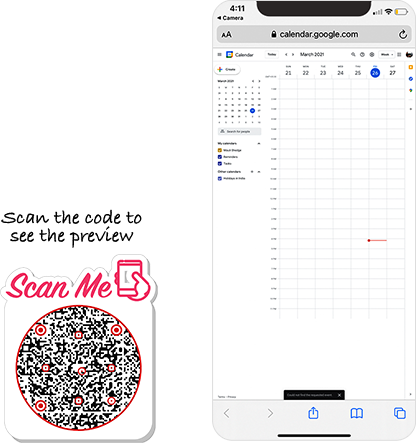
O que é um código QR do Google Agenda?
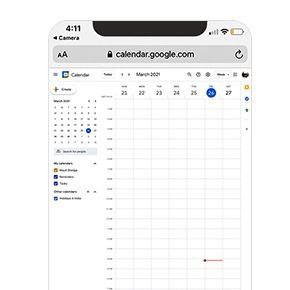
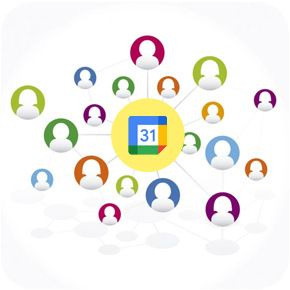
Um código QR do Google Agenda permite que você compartilhe seus eventos do Google Agenda com vários usuários. Eles podem escanear o código para abrir seu calendário e visualizar todos os eventos e tarefas compartilhados adicionados a ele.
Perguntas Frequentes
Como criar um código QR do Google Agenda?
Siga estas etapas para criar um código QR do Google Agenda:

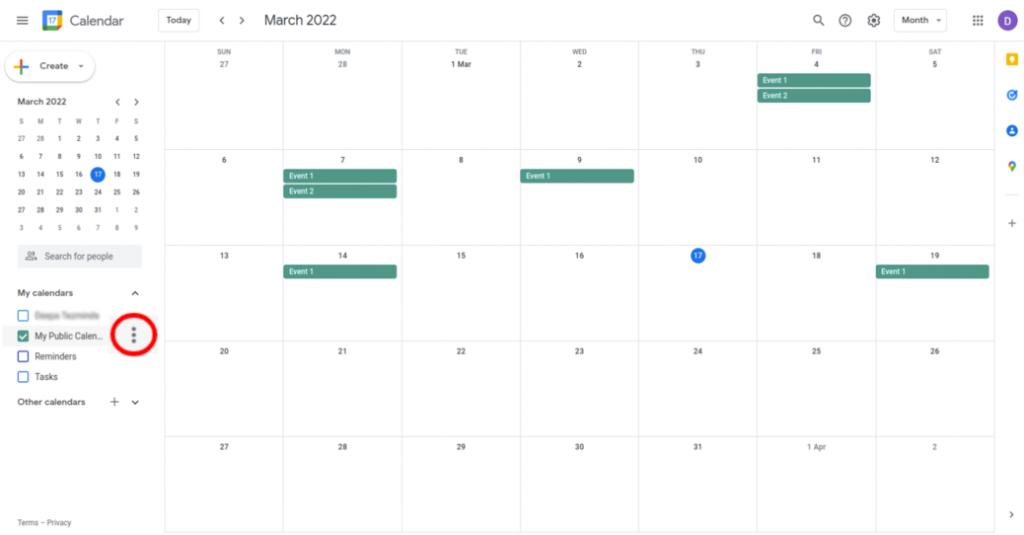
Passo 2: Clique em Opções do Calendário
Passe o mouse sobre o nome do calendário na seção "Meus calendários" e clique no ícone Opções (3 pontos).
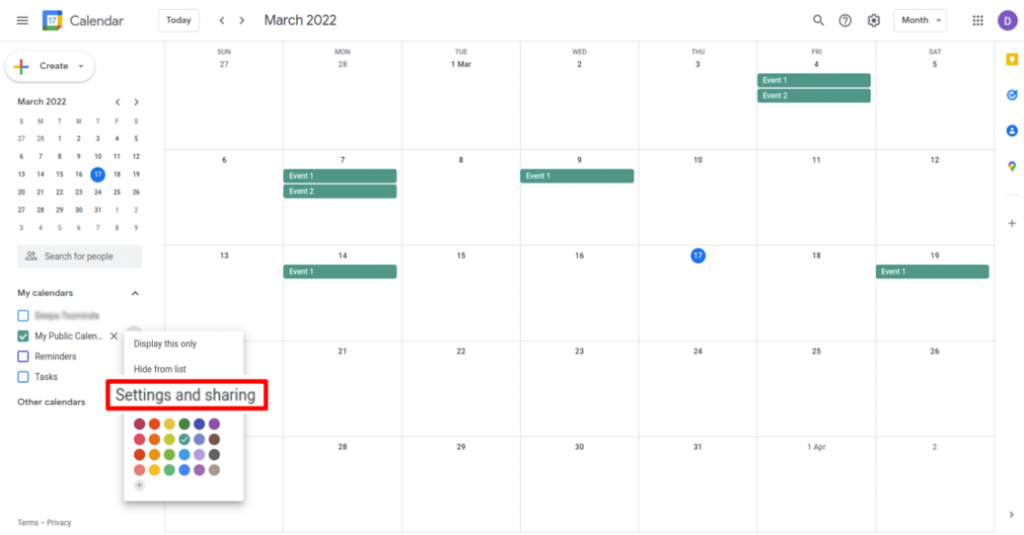
Etapa 3: selecione Configurações e compartilhamento
Clique em 'Configurações e compartilhamento'.
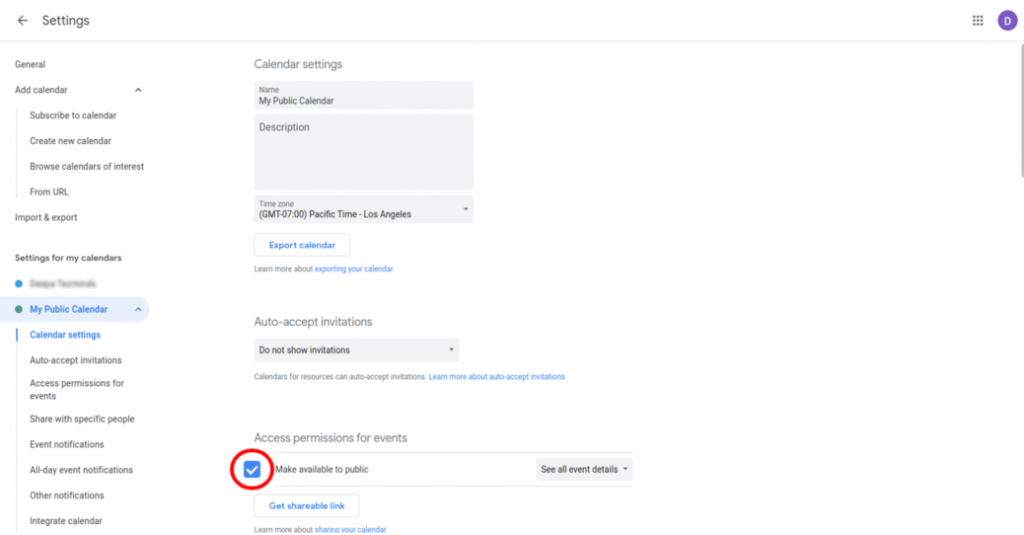
Etapa 4: fornecer acesso público
Marque a caixa de seleção 'Disponibilizar ao público' em 'Permissões de acesso para eventos' e clique em 'OK' no pop-up 'Aviso'.
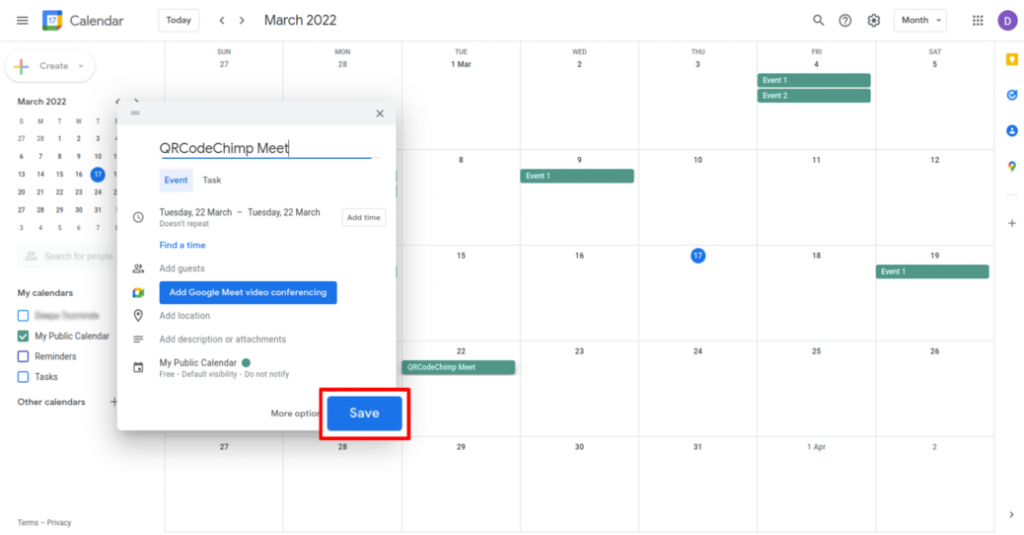
Etapa 5: criar o evento
Crie e salve o evento neste calendário.
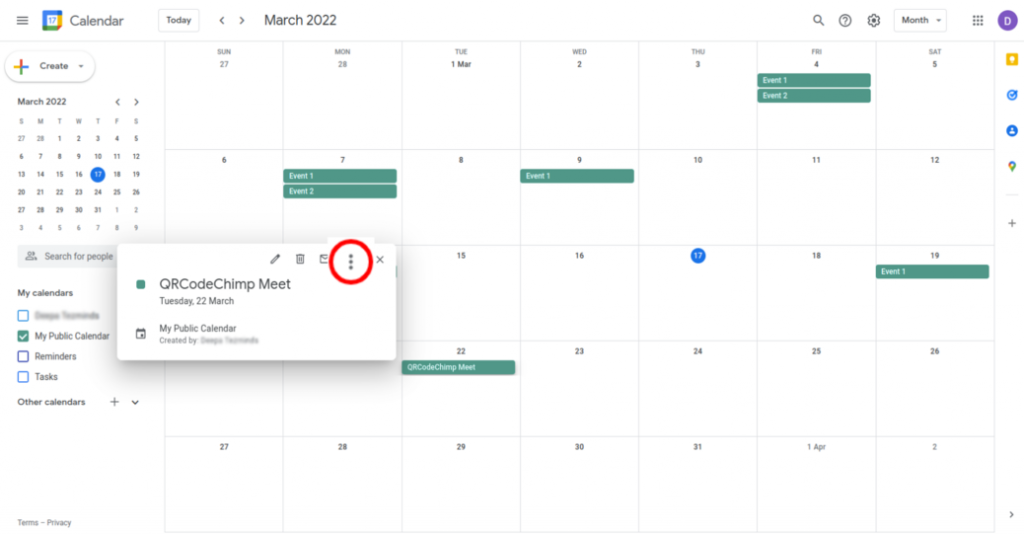
Etapa 6: selecione o evento criado, clique em Opções
Clique no evento criado e clique no ícone 'Opções' (3 pontos).
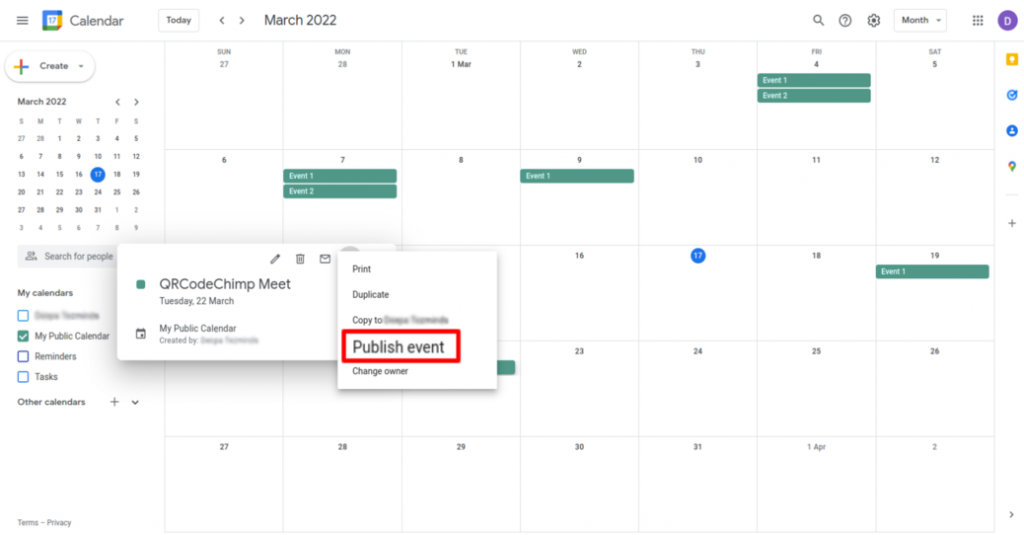
Etapa 7: publicar o evento
Clique em 'Publicar evento'.
Etapa 8: copie o link
Copie o 'Link para o evento'.
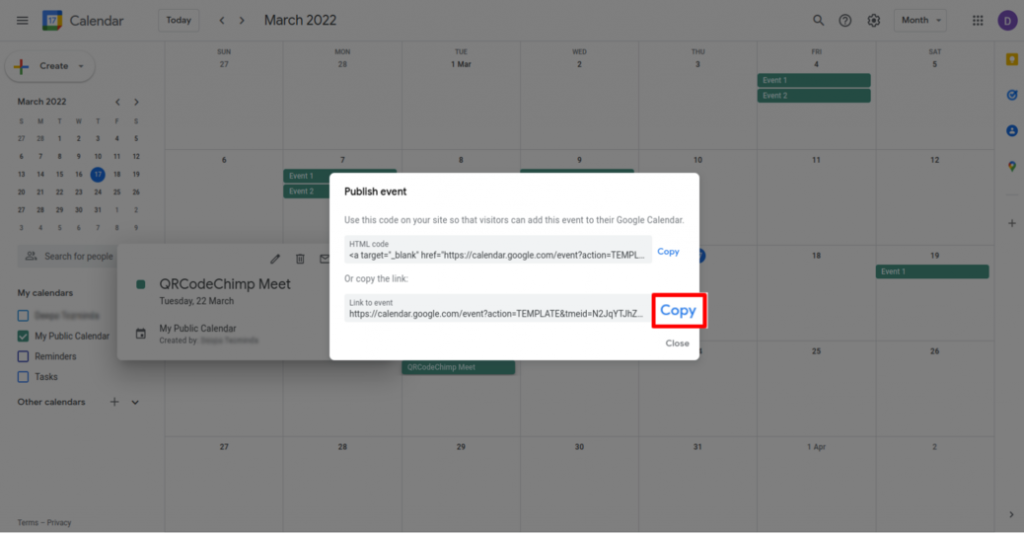
Etapa 9: cole o link copiado
Cole o link copiado no campo "URL do Google Calendar" do QR Code Generator for Google Calendar.
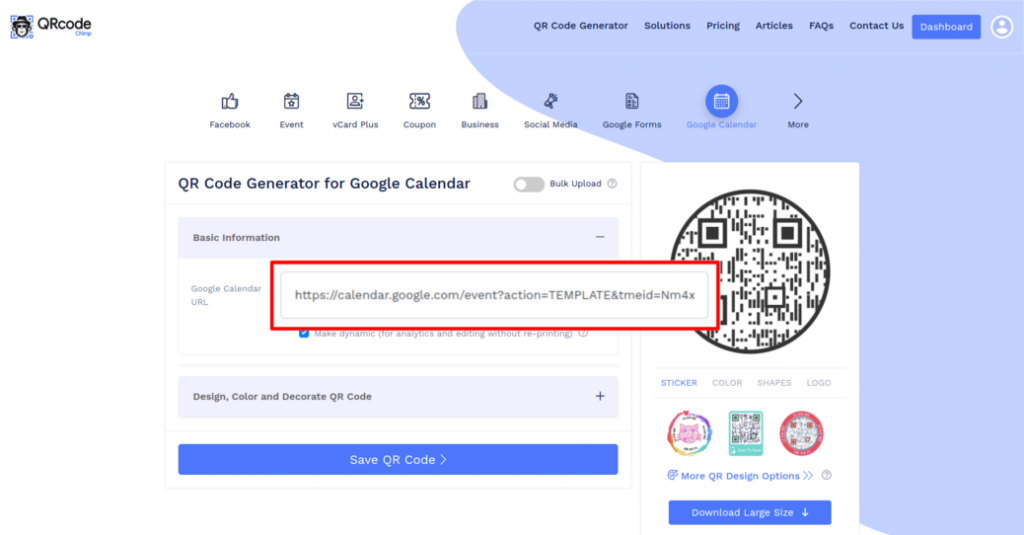
Etapa 10: crie seu código QR
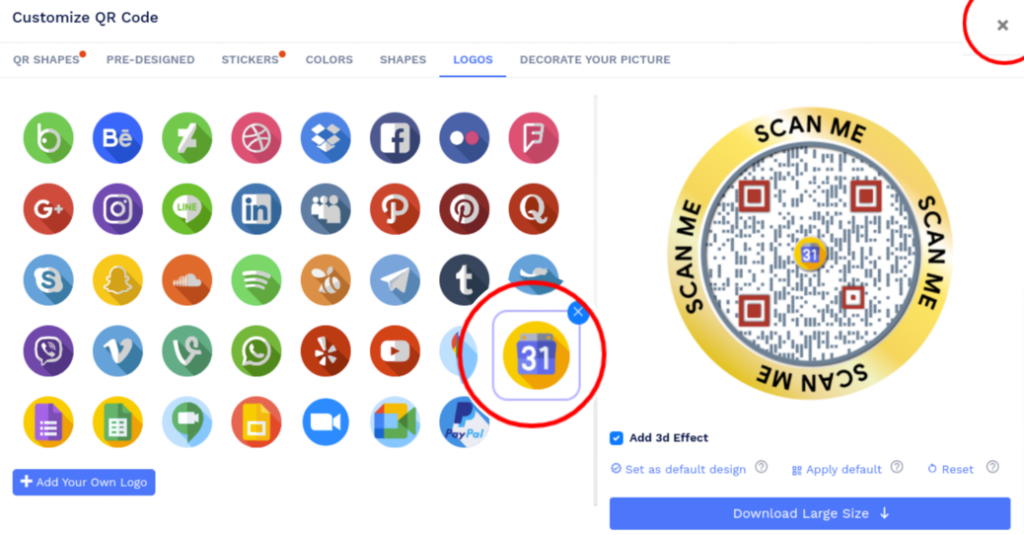
Clique em 'Design Color and Decorar QR Code' para personalizar o design do seu QR Code (ex: adicionar cor, forma, logotipo do calendário). Nota: Clique no ícone 'x' do pop-up 'Personalizar código QR' para salvar as alterações.
Etapa 11: salvar e baixar
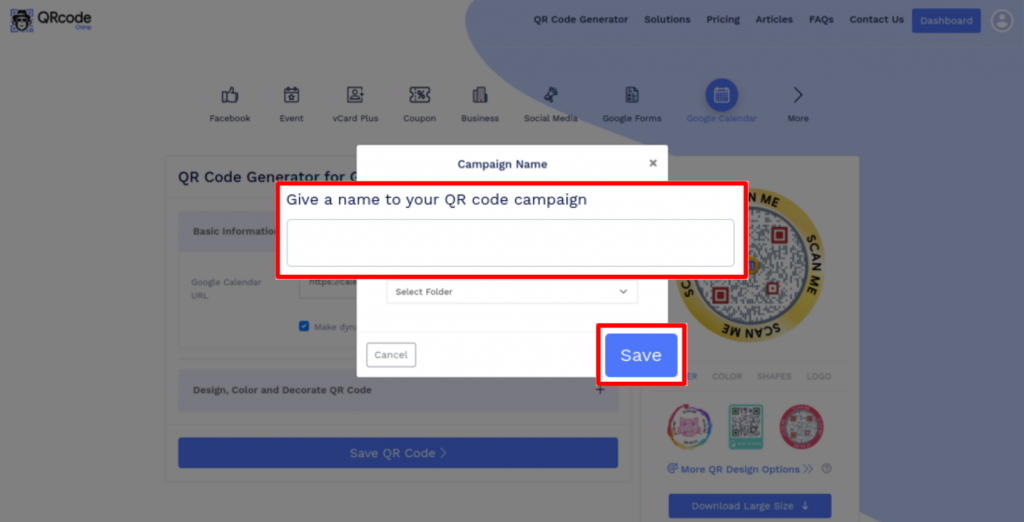
Salve o QR Code clicando no botão 'Salvar QR Code', digitando o nome do QR e clicando em 'Salvar'. Nota: Certifique-se de escanear seu QR Code de diferentes dispositivos (iOS e Android) antes de imprimir para produção.
Por que devo usar um código QR do Google Agenda?
Um código QR do Google Agenda permite que você compartilhe seu Google Agenda com um grande número de pessoas. Eles podem escanear o código para visualizar seu calendário, juntamente com os eventos e tarefas adicionados a ele.
Por que compartilhar um código QR do Google Agenda é melhor do que compartilhar um URL?
Um código QR do Google Agenda carrega o URL do evento do calendário, portanto, compartilhá-lo é o mesmo que compartilhar o URL. No entanto, você também pode imprimir um código QR do Google Agenda em canais off-line, como jornais, para alcançar um público mais amplo.
Posso alterar o URL do calendário depois de criar um código QR do Google Agenda?
Sim, você pode alterar o URL do calendário sem reimprimir se criar um código QR dinâmico do Google Agenda. No entanto, se você criar um código estático, precisará reimprimi-lo se alterar o URL.
Crie e gerencie códigos QR do Google Agenda usando QRCodeChimp?
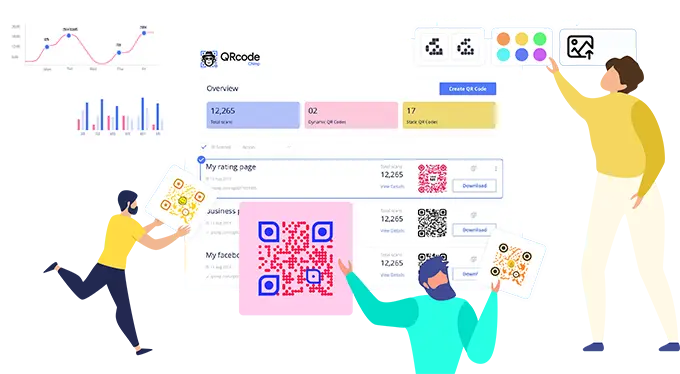
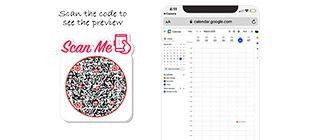
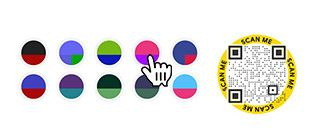
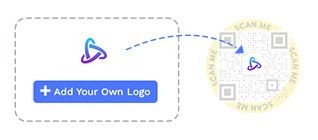
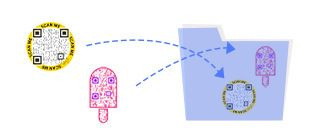
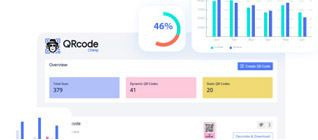
QRCodeChimp oferece os melhores recursos da categoria para criar e rastrear códigos QR do Google Agenda. As principais características da nossa solução são:
Como obter mais digitalizações no seu código QR do Google Agenda?
Se você quiser que mais pessoas vejam seu Google Agenda, você precisará incentivar as pessoas a escanear seu código QR do Google Agenda. Veja como obter mais digitalizações:
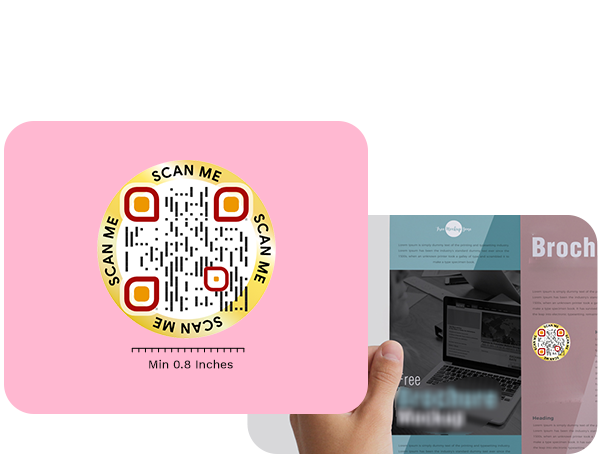
Garanta uma digitalização perfeita
Imprima um código QR de pelo menos 0.8 x 0.8 polegadas para facilitar a leitura. Você pode aumentar o tamanho do código QR do Google Agenda dependendo de seus requisitos.
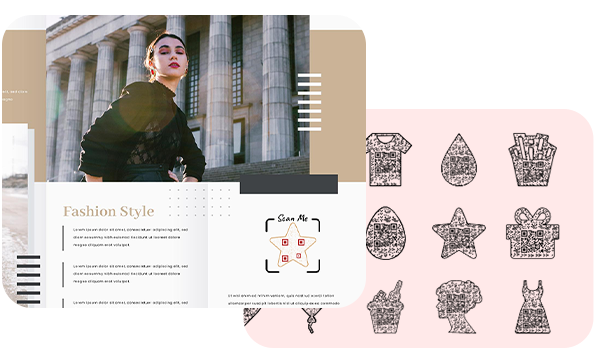
Concentre-se no design e na aparência
Crie um código QR empolgante que chame a atenção dos usuários. Use formas e cores exclusivas para dar ao seu código QR do Google Agenda uma aparência atraente.
Criar um código QR dinâmico do Google Agenda
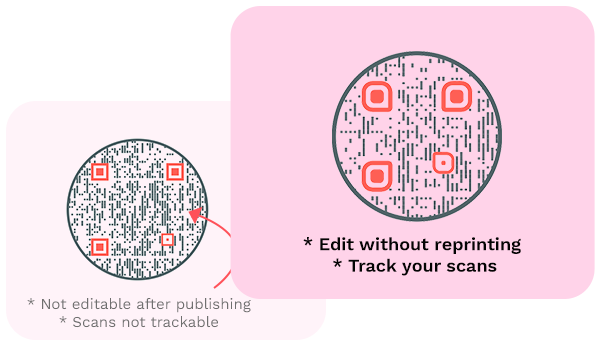
Crie um código QR dinâmico do Google Agenda para que você possa alterar o URL do calendário sem reimprimir o código. Além disso, você pode rastrear as varreduras de códigos QR dinâmicos.
Usar CTAs
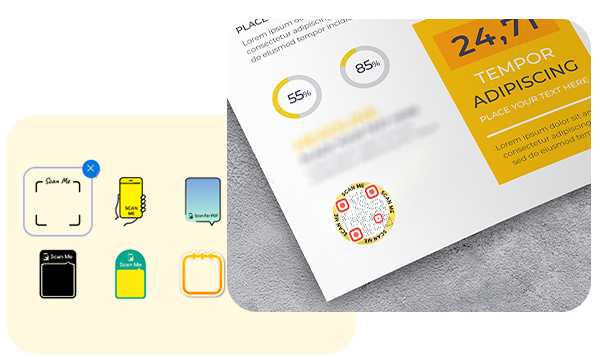
Aumente a taxa de varredura incluindo uma chamada para ação (CTA) com seus códigos QR. Com QRCodeChimp, você pode escolher entre mais de 100 adesivos com CTAs.
Como funciona um código QR do Google Agenda?
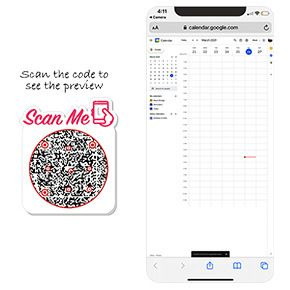
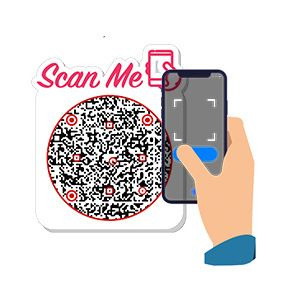
Um código QR do Google Agenda permite que você compartilhe seu evento ou tarefa do Google Agenda com outros usuários. Veja como funciona um código QR do Google Agenda:
Benefícios de um código QR do Google Agenda
Um código QR do Google Agenda permite que você compartilhe seu evento ou tarefa do Google Agenda com outras pessoas. Veja por que você deve usar um código QR do Google Agenda:
- As pessoas podem visualizar seus eventos e tarefas compartilhados com uma única verificação.
- Você pode compartilhar seu calendário com sua equipe para garantir que todos estejam na mesma página.
Quem deve usar um QR Code do Google Agenda?
Um código QR do Google Agenda pode ser útil para:
Ouça o que nossos clientes têm a dizer!