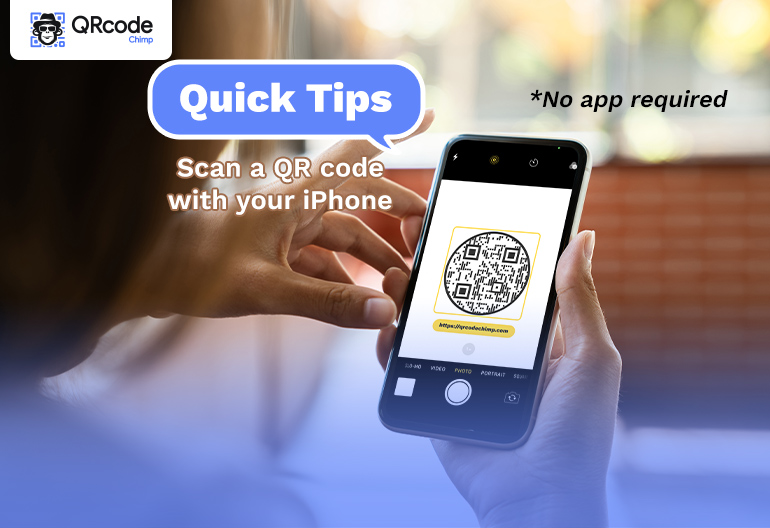
Os usuários do iOS podem digitalizar códigos QR sem instalar nenhum aplicativo de scanner de código QR do iPhone. iPhones e iPads vêm com um scanner de código QR integrado e você também pode usar o aplicativo de câmera padrão para escanear códigos QR.
Aqui está tudo o que você precisa saber sobre a digitalização de códigos QR em iPhones e outros dispositivos iOS.
Digitalize um código QR usando o scanner de código QR integrado do iPhone
Os iPhones vêm com um scanner de código QR embutido. Veja como abrir o scanner e digitalizar um código QR:
- Desbloqueie seu iPhone e deslize para baixo da direita.
- Clique no ícone do código QR para abrir o aplicativo Code Scanner.

- Aponte a câmera para o código QR. Você receberá uma notificação para abrir o URL.

- Clique na notificação para abrir o URL do código QR no aplicativo do navegador.
Se você não vir o ícone do Code Scanner no menu deslizante, siga estas etapas para habilitá-lo:
- Vá para Configurações e abra o Centro de Controle

- Role para baixo até Scanner de código.

- Clique no ícone “+” ao lado do Code Scanner.
O ícone do Code Scanner será adicionado ao menu deslizante e você poderá acessar o Code Scanner a partir daí.
Note: a Apple recomenda digitalizar códigos QR usando o Code Scanner.
Digitalize um código QR usando o aplicativo da câmera
Após a atualização do iOS 11, os usuários do iPhone podem digitalizar um código QR diretamente do aplicativo da câmera. Veja como fazer isso:
- Abra o aplicativo Câmera no seu iPhone.
- Selecione a câmera traseira e aponte a câmera para o código QR. Certifique-se de que o código QR apareça totalmente na tela para uma digitalização ideal.

- A câmera lerá o código QR e enviará uma notificação.

- Clique na notificação para abrir o URL do código QR no aplicativo do navegador.
Digitalize um código QR usando um scanner de código QR do iPhone de terceiros
Você também pode baixar outro aplicativo de scanner de código QR para escanear códigos QR no seu iPhone. Muitos aplicativos de scanner de código QR estão disponíveis na App Store.
Veja como digitalizar um código QR no iPhone usando um aplicativo de scanner de código QR:
- Instale um aplicativo de scanner QR no seu dispositivo.
- Dê todas as permissões necessárias para o aplicativo.
- Abra o aplicativo e aponte a câmera para o código QR.
- Dependendo do aplicativo, você pode ver uma notificação por push ou um link clicável na tela.
- Clique no link ou notificação para abrir o URL no aplicativo do navegador.
Digitalize um código QR usando aplicativos específicos
Alguns códigos QR podem precisar ser digitalizados usando aplicativos específicos. Por exemplo, se você deseja digitalizar um Código QR do PayPal para fazer um pagamento, você precisará escanear o código QR do aplicativo do PayPal. Siga estas etapas para fazer isso:
- Abra o aplicativo do PayPal e faça login na sua conta.
- Clique em “Scan and Pay” e depois em “Allow”. A câmera será aberta.
- Aponte a câmera para o código QR de pagamento.
- Confirme a transação para concluir o pagamento.
Nota: Essas etapas são aplicáveis apenas para digitalizar códigos QR usando o aplicativo do PayPal. O processo será diferente para outros aplicativos.
Conclusão
Os usuários de iPhone e iPad podem digitalizar um código QR usando o Code Scanner integrado ou o aplicativo de câmera padrão. Você também pode usar um aplicativo de terceiros para digitalizar códigos QR. Dito isso, a Apple recomenda digitalizar códigos QR usando o Code Scanner para maior segurança e conveniência.