A coleta de leads só é útil se sua equipe puder agir rapidamente sobre eles.
Com QRCodeChimpCom a integração do HubSpot, você pode enviar dados coletados por meio do seu QRCodeChimp Integre os formulários diretamente ao HubSpot. Você não precisa mover as respostas manualmente nem encaminhá-las por meio de outra ferramenta de automação.
Conecte sua conta do HubSpot, escolha para onde os dados devem ser enviados e mapeie os campos do seu formulário para as propriedades correspondentes do HubSpot. Quando alguém enviar o formulário, QRCodeChimp Armazena a resposta e envia os dados mapeados para o HubSpot.
Este guia orienta você em todo o processo de configuração.
- Como o QRCodeChimp e a integração com o HubSpot funciona
- O que você precisa antes de começar
- Passos para conectar QRCodeChimp Formulários com o HubSpot
- Teste sua integração com o HubSpot.
- Verifique a resposta em QRCodeChimp
- Verifique o status da integração com o HubSpot
- Verifique o contato no HubSpot.
- Por que verificar tanto as respostas do formulário quanto os detalhes de integração?
- Problemas comuns a verificar
- Conclusão
- Perguntas frequentes
Como o QRCodeChimp e a integração com o HubSpot funciona
O processo é simples:
Envio do formulário → QRCodeChimp Respostas do formulário → Mapeamento de campos → HubSpot
Quando alguém enviar o seu QRCodeChimp Formato:
- QRCodeChimp Registra a resposta completa do formulário.
- A integração com o HubSpot verifica os mapeamentos de objetos e campos que você configurou.
- Os valores mapeados são enviados para o HubSpot.
- O HubSpot cria o registro correspondente.
- QRCodeChimp Registra o status da integração para que você possa verificar se os dados foram enviados com sucesso.
Um ponto importante é que QRCodeChimp Não envia automaticamente todos os campos do seu formulário. Apenas os campos que você mapeia para propriedades do HubSpot são incluídos na ação do HubSpot.
Por exemplo, seu formulário pode coletar:
- Nome
- Telemóvel
- Tipo de Solicitação
Se você mapear apenas Nome, E-mail e Telefone, todas as quatro respostas permanecerão disponíveis em QRCodeChimpNo entanto, apenas esses três campos mapeados são enviados para o HubSpot.
O que você precisa antes de começar
Assegure-se de ter:
- A QRCodeChimp conta com acesso à integração do HubSpot
- Uma conta HubSpot que você pode autorizar
- A QRCodeChimp formulário com os campos que você deseja coletar
- Propriedades correspondentes disponíveis no HubSpot
Também ajuda decidir onde a resposta deve ser publicada no HubSpot antes de começar.
QRCodeChimp Permite selecionar um objeto do HubSpot, como:
- Contato
- Empresa
- acordo
- Ticket
Neste guia, usaremos Contato.
Passos para conectar QRCodeChimp Formulários com o HubSpot
Siga estes passos para integrar o HubSpot com QRCodeChimp formas.
Passo 1: Crie ou abra seu QRCodeChimp formulário
Entre para QRCodeChimp e crie um código QR para o formulário. Se você já tiver um formulário, abra-o para edição.
Configure os campos que você deseja que os visitantes preencham. Por exemplo:
- Seu Nome
- Telemóvel
- Sua pergunta
Complete as demais configurações do formulário conforme necessário.
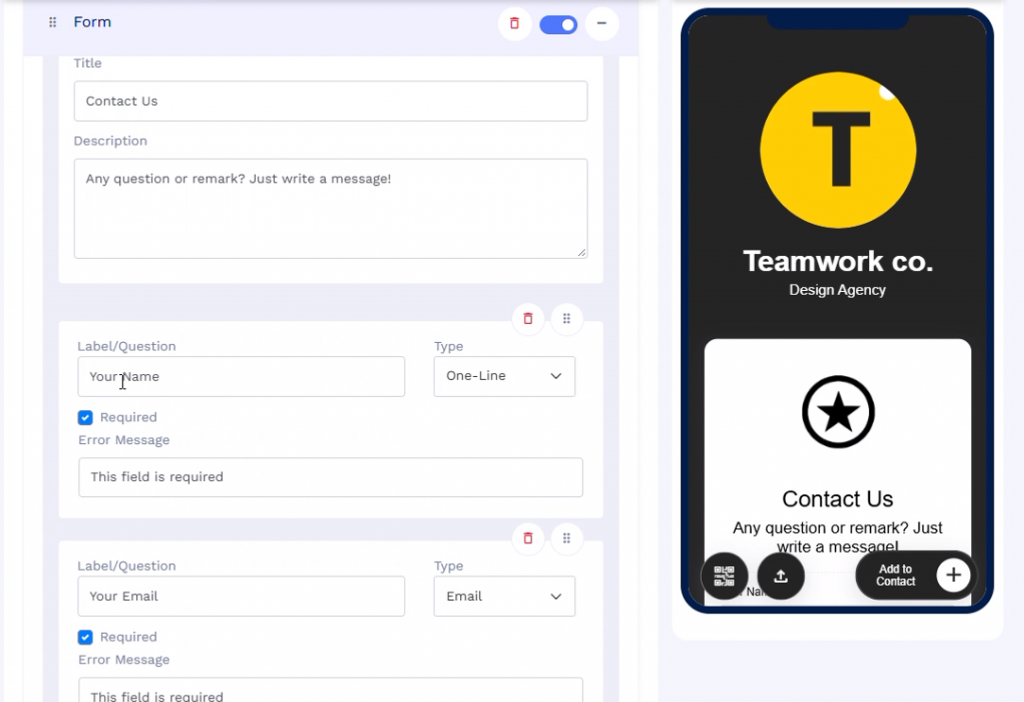
Etapa 2: Abra as configurações de integração do formulário.
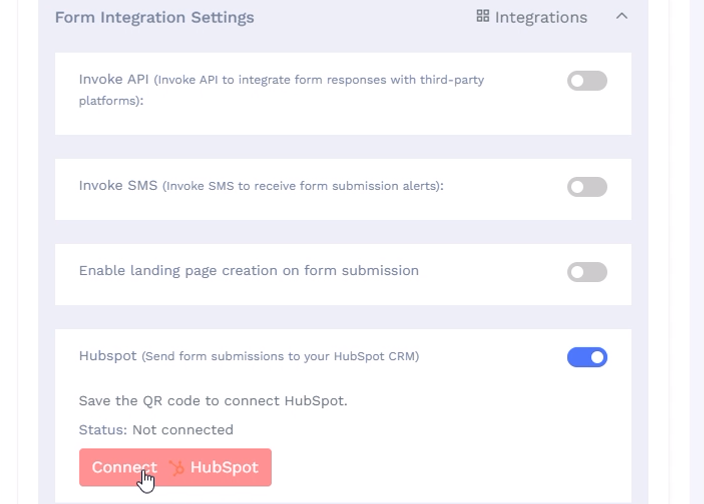
Role para baixo até Configurações de integração de formulários no editor de formulários.
Aqui, você pode configurar o que deve acontecer depois que alguém enviar o formulário. Encontre a integração com o HubSpot e habilite-a.
Etapa 3: conecte sua conta HubSpot
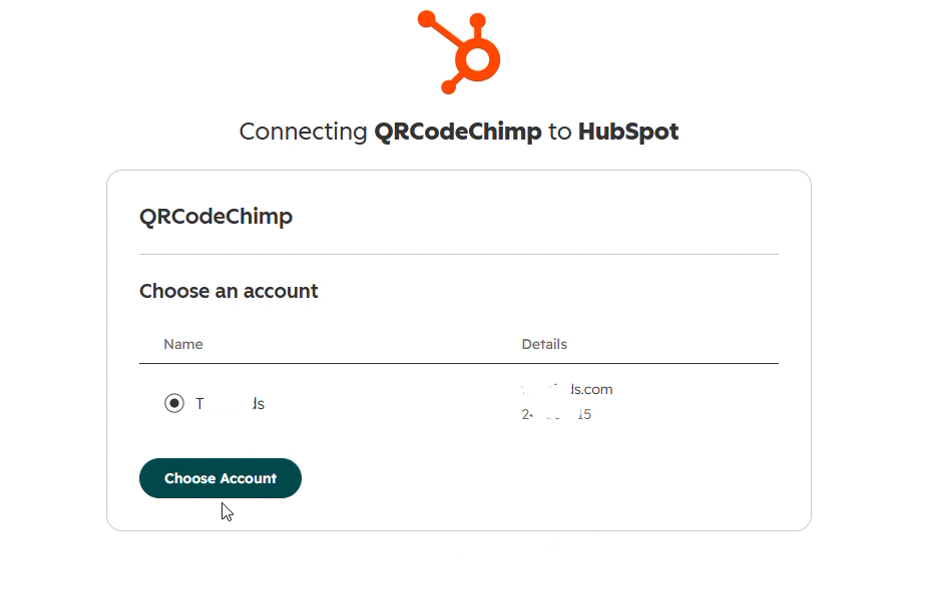
Clique na opção para conectar o HubSpot. Você será redirecionado para o HubSpot para autorizar. QRCodeChimp.
Se o seu login do HubSpot tiver acesso a várias contas, selecione a conta que deseja conectar.
Selecione a conta e aprove a conexão. O HubSpot irá redirecioná-lo de volta para QRCodeChimp.
Assim que a conexão for concluída, QRCodeChimp mostrará o HubSpot como conectado juntamente com as informações do portal associado.
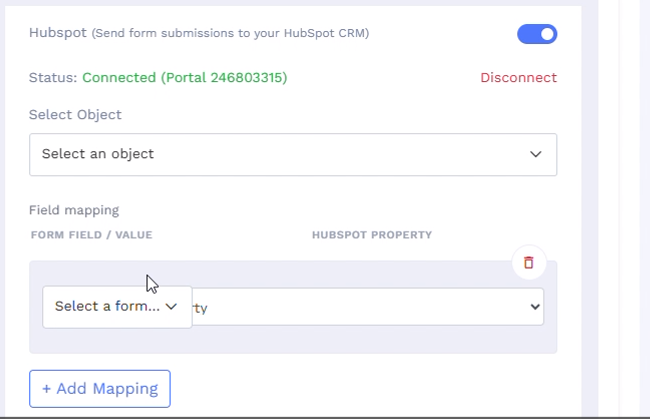
Dica: Se você gerencia mais de uma conta do HubSpot, verifique os detalhes do portal antes de continuar. Isso ajuda a garantir que as respostas do seu formulário sejam encaminhadas para a conta correta.
Etapa 4: Selecione o objeto do HubSpot
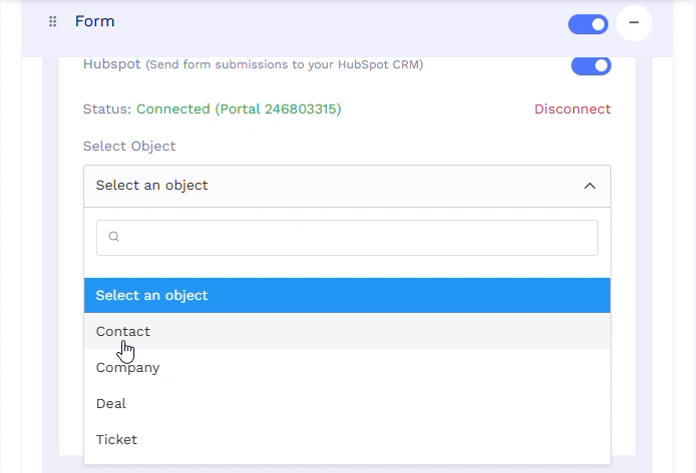
Em seguida, abra o Selecione o objeto suspenso.
Escolha o tipo de registro do HubSpot que você deseja. QRCodeChimp para criar.
As opções disponíveis apresentadas incluem:
- Contato
- Empresa
- acordo
- Ticket
Para coletar leads ou detalhes de contato, selecione Contato.
As respostas do seu formulário agora serão encaminhadas para os registros de contato do HubSpot com base nos mapeamentos que você configurar a seguir.
Passo 5: Mapeie seu QRCodeChimp campos para HubSpot
Agora conte QRCodeChimp Onde cada resposta do formulário deve ser inserida no HubSpot.
Para cada campo de formulário que você deseja enviar, selecione a propriedade correspondente no HubSpot. Adicione mapeamentos apenas para os dados que você deseja enviar.
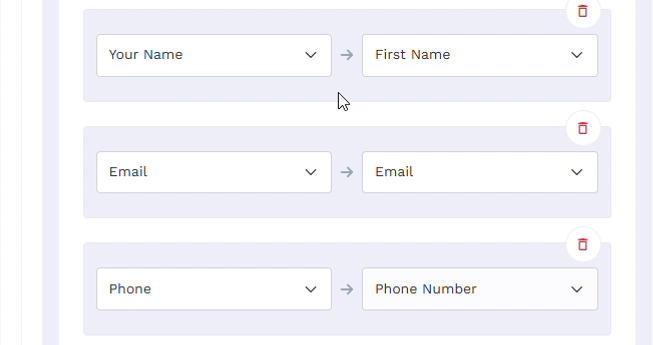
Os campos não mapeados ainda fazem parte do QRCodeChimp resposta do formulário. Elas simplesmente não são incluídas na ação do HubSpot.
Por exemplo, suponha que seu formulário também contenha Assunto da mensagem Mas você não mapeia esse campo.
Um usuário poderia enviar:
- Nome: Gwen
- E-mail: gwen@abindustries.com
- Telefone: +8452170369 XNUMX
- Consulta: Solicitação de Preços
QRCodeChimp conservaria todos os quatro valores.
A HubSpot receberia apenas:
- Primeiro nome: Gwen
- E-mail: gwen@abindustries.com
- Número de telefone: 8452170369
Se você também quiser as informações da consulta no HubSpot, mapeie-as para uma propriedade apropriada do HubSpot.
Passo 6: Salve seu formulário
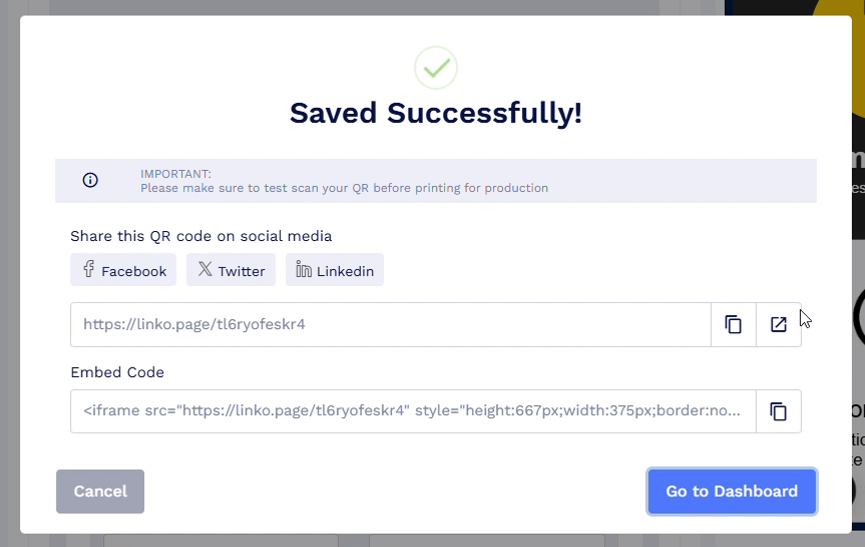
Assim que sua conta do HubSpot, o objeto e os mapeamentos de campo estiverem prontos, salve o código QR do formulário. QRCodeChimp irá confirmar que as suas alterações foram guardadas.
Seu roteamento no HubSpot agora está configurado.
Teste sua integração com o HubSpot.
Antes de usar o formulário em uma campanha real, envie uma resposta de teste. Isso permite confirmar a integração em ambos os lados.
Etapa 7: Abra e preencha o formulário online.
Abra o formulário usando o código QR ou o link direto. Preencha os campos com dados de teste reconhecíveis.
Aceite os termos exigidos antes de enviar o formulário.

Etapa 8: enviar o formulário
Envie o formulário preenchido.
Você deverá ver uma mensagem de confirmação indicando que QRCodeChimp recebeu a resposta.
Verifique a resposta em QRCodeChimp
Etapa 9: Abra as respostas do formulário
Volte para o seu QRCodeChimp painel de controle.
Abra Respostas ao formulário.
Sua nova resposta deverá aparecer na lista de respostas juntamente com os dados inseridos pelo usuário.
No nosso exemplo, você veria o nome, o e-mail, o número de telefone e a consulta de Gwen.
Isso confirma que QRCodeChimp Recebi o formulário enviado.

Verifique o status da integração com o HubSpot
Receber a resposta do formulário e enviá-la para o HubSpot são duas partes distintas do processo.
QRCodeChimp Permite verificar se a ação do HubSpot foi concluída com sucesso.
Etapa 10: Abra os detalhes da integração
Abra Detalhes de integração para a resposta do formulário.
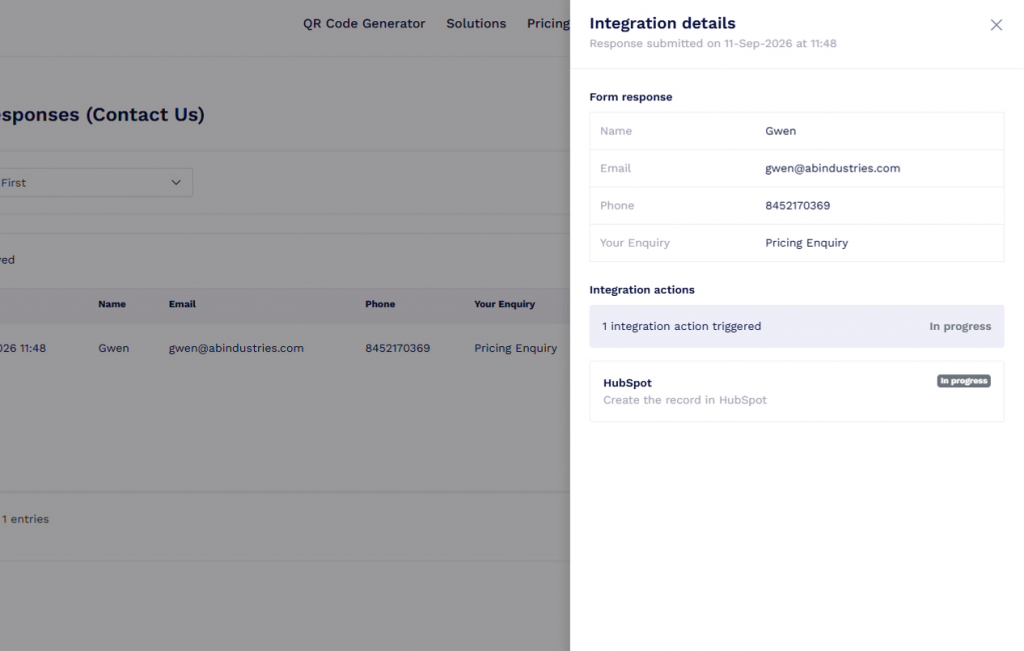
Para uma integração bem-sucedida do Contact Form, os detalhes mostram que QRCodeChimp tentou criar o registro no HubSpot e se essa ação foi bem-sucedida.
Etapa 11: Verifique se a ação do HubSpot foi bem-sucedida.
Após a conclusão da integração, verifique o status da ação.
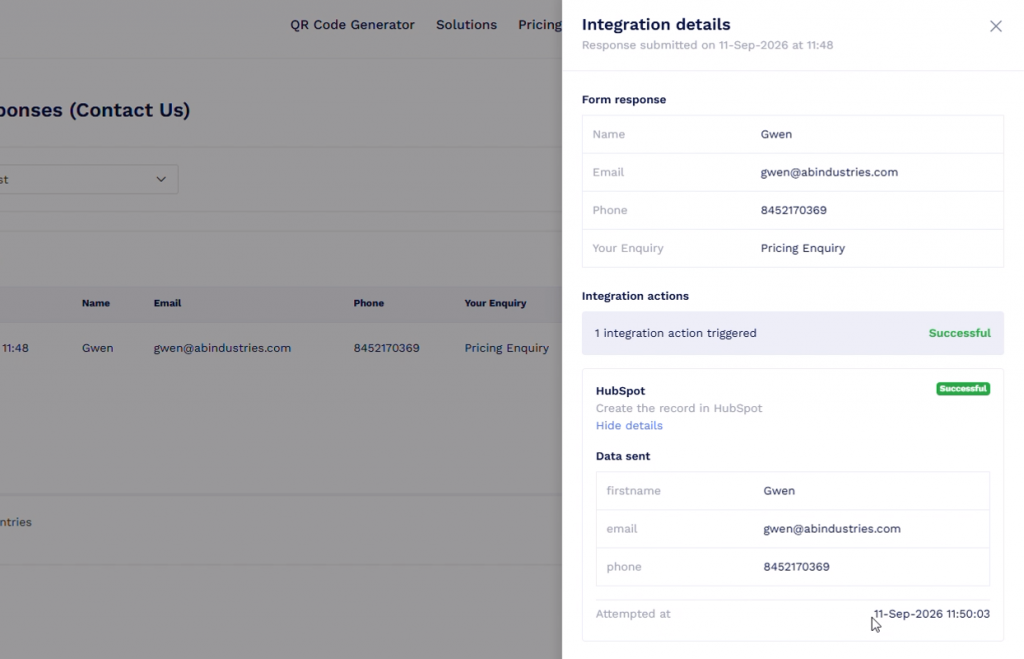
Um envio bem-sucedido indica que uma ação de integração foi acionada e que a ação do HubSpot foi concluída com êxito.
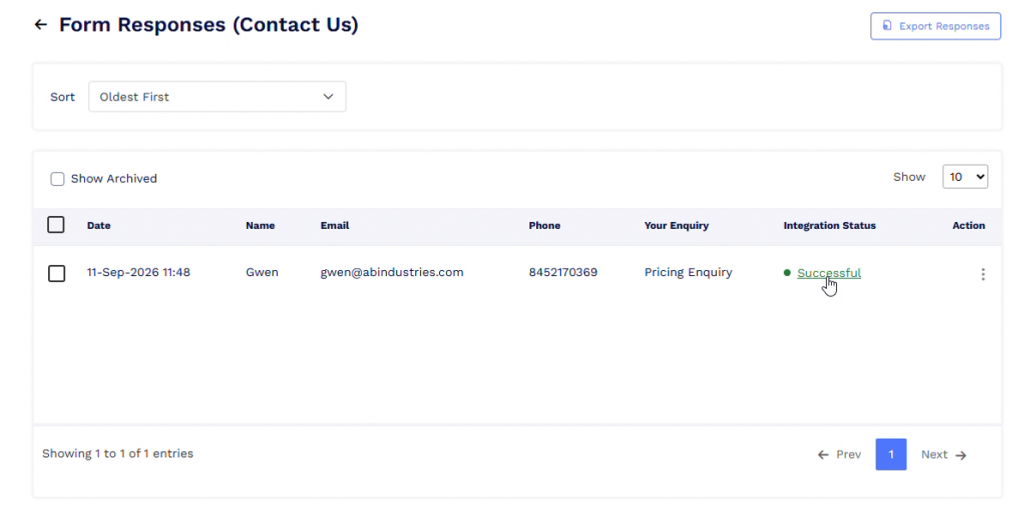
Você pode expandir a ação do HubSpot para inspecionar os dados exatos. QRCodeChimp enviei.
Verifique o contato no HubSpot.
Etapa 12: Abra o contato no HubSpot.
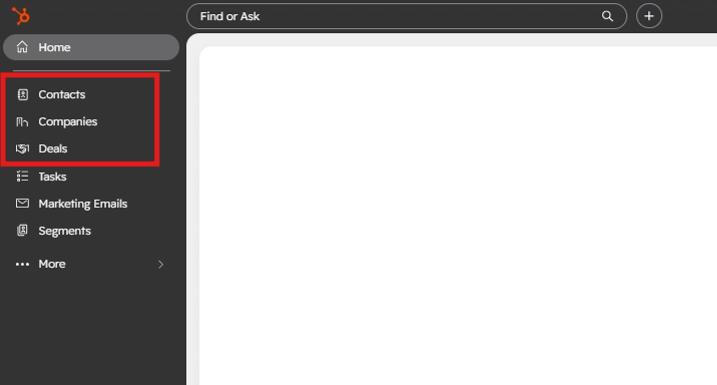
Assim que o status da integração indicar que foi bem-sucedida, abra o HubSpot.
Acesse Contactos.
Procure o endereço de e-mail ou o nome usado no envio do seu teste.
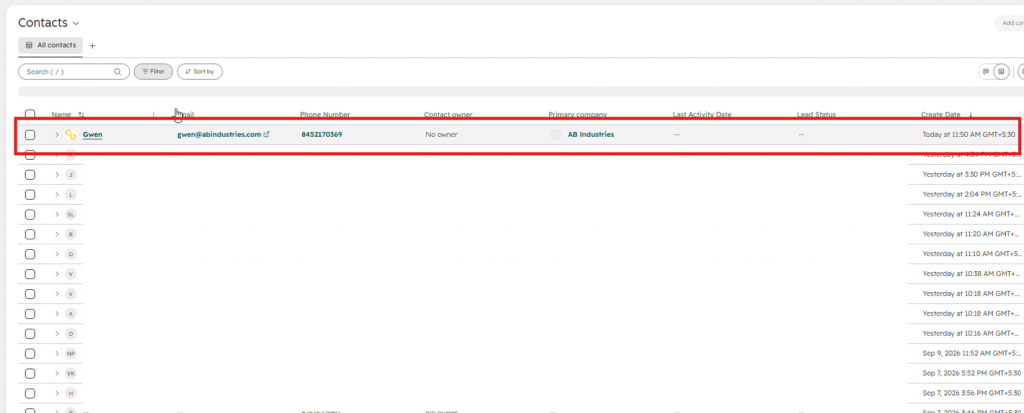
O novo contato deverá aparecer com as propriedades mapeadas.
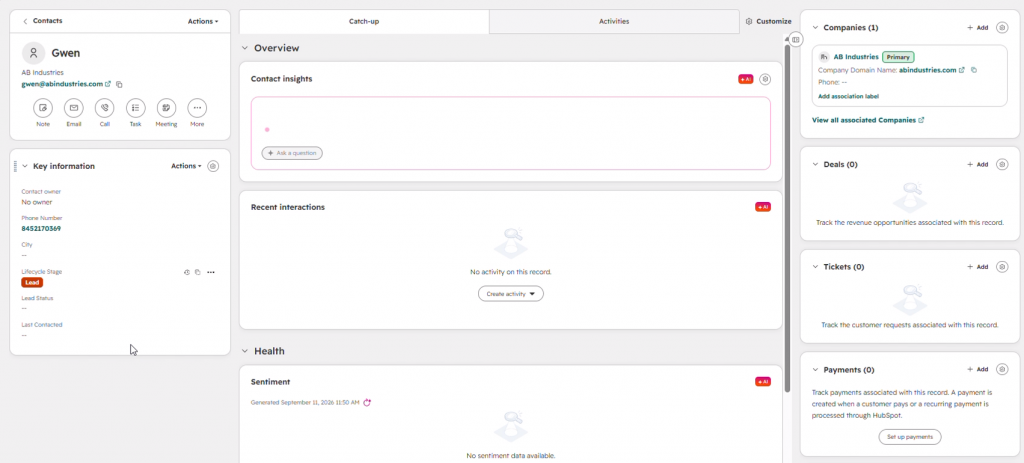
Você concluiu o fluxo:
O visitante submete o formulário → QRCodeChimp A resposta é armazenada → os campos mapeados são enviados → um contato do HubSpot é criado.
Por que verificar tanto as respostas do formulário quanto os detalhes de integração?
Estas duas seções respondem a perguntas diferentes.
As respostas do formulário informam:
fez QRCodeChimp Receber a submissão do usuário?
Os detalhes de integração informam:
Os dados mapeados foram enviados com sucesso para o HubSpot?
Essa distinção é útil na resolução de problemas.
Por exemplo, uma resposta pode aparecer corretamente em QRCodeChimp enquanto a ação do HubSpot ainda está sendo processada ou encontra um problema.
Verificar os detalhes de integração ajuda a identificar qual parte do fluxo de trabalho precisa de atenção.
Problemas comuns a verificar
Aqui estão alguns erros e problemas comuns que você pode encontrar ao configurar a integração.
O HubSpot aparece como desconectado.
Reconecte sua conta do HubSpot nas Configurações de Integração de Formulários.
Se você tiver acesso a várias contas do HubSpot, certifique-se de selecionar a correta durante a autorização.
A resposta aparece em QRCodeChimp mas não o HubSpot
Primeiro, abra Detalhes de integração para essa resposta.
Verifique se a ação do HubSpot aparece como bem-sucedida, pendente ou malsucedida.
Confirme também se o objeto correto do HubSpot foi selecionado.
Alguns valores de formulário estão faltando no HubSpot.
Verifique o mapeamento do seu campo.
QRCodeChimp Envia os campos que estão mapeados para as propriedades do HubSpot. Um valor ainda pode existir nas Respostas do Formulário mesmo que não tenha sido incluído na ação do HubSpot.
Um campo está sendo enviado para a propriedade errada do HubSpot.
Volte ao editor de formulários e revise os mapeamentos.
Por exemplo, confirme que:
Telefone → Número de telefone
em vez de outra propriedade não relacionada do HubSpot.
Salve o formulário após corrigir o mapeamento.
Adicionei um novo campo de formulário.
Se você deseja que o novo campo apareça no HubSpot, retorne a Configurações de integração de formulários e criar o mapeamento necessário.
Basta adicionar um campo ao QRCodeChimp O formulário não decide automaticamente onde esse valor deve ser inserido no HubSpot.
Conclusão
Conectar os QRCodeChimp Os formulários do HubSpot oferecem um caminho direto do envio de um formulário para o seu CRM.
Configure a conexão uma única vez, escolha o objeto do HubSpot e mapeie os campos que deseja enviar. QRCodeChimp Em seguida, é possível armazenar cada resposta completa enquanto encaminha os dados mapeados para o HubSpot.
Você também pode usar os Detalhes de Integração para ver se cada ação do HubSpot foi bem-sucedida e quais dados foram enviados.
Antes de publicar seu formulário, envie uma resposta de teste e verifique-a em ambos os sistemas. QRCodeChimp e HubSpot. Assim que tudo estiver no lugar certo, seu formulário estará pronto para começar a encaminhar novas respostas para o seu CRM.
Perguntas frequentes
Preciso do Zapier para conectar? QRCodeChimp Formulários para o HubSpot?
Não. QRCodeChimp Oferece suporte à integração direta com o HubSpot para Formulários, permitindo que você conecte sua conta do HubSpot e mapeie campos diretamente da plataforma. QRCodeChimp.
Será que QRCodeChimp Enviar todos os campos do formulário para o HubSpot?
Não. O HubSpot recebe os campos que você mapeia para as propriedades do HubSpot. Outros campos enviados ainda podem permanecer disponíveis em QRCodeChimp Respostas do formulário.
Para quais registros do HubSpot posso enviar dados de formulário?
A integração permite selecionar o objeto do HubSpot durante a configuração. As opções exibidas incluem Contato, Empresa, Negócio e Ticket.
Como faço para enviar uma resposta de formulário como contato do HubSpot?
Selecionar Contato como o objeto do HubSpot. Em seguida, mapeie o seu QRCodeChimp Os campos do formulário são vinculados às propriedades de contato correspondentes no HubSpot.
Por exemplo:
- Seu nome → Primeiro nome
- E-mail → E-mail
- Telefone → Número de telefone
Posso verificar se uma resposta de formulário chegou ao HubSpot?
Sim. Abra a resposta em QRCodeChimp e cheque Detalhes de integraçãoEle mostra a ação de integração, seu status e os dados enviados para o HubSpot.
Por que um campo é visível em QRCodeChimp Mas está faltando no HubSpot?
O campo pode não ter sido mapeado. QRCodeChimp Armazena a resposta completa do formulário, enquanto a integração com o HubSpot envia os campos configurados no seu mapeamento de campos.
Posso alterar o mapeamento de campos posteriormente?
Sim. Edite o formulário e retorne às Configurações de Integração de Formulários. Atualize seus mapeamentos e salve o formulário.
Devo testar a integração antes de usar o código QR?
Sim. Envie uma resposta de teste e verifique-a primeiro em Respostas do Formulário. Em seguida, verifique os Detalhes da Integração e confirme se o registro aparece corretamente no HubSpot.
Sugestões para você
Seu assistente de QR Code com inteligência artificial: Conheça QRCodeChimpIntegração MCP da
Descubra como a QRCodeChimp A integração com o MCP permite criar, gerenciar e rastrear códigos QR usando assistentes de IA como ChatGPT e Claude. Conecte sua conta hoje mesmo.
Códigos QR comestíveis: como fazê-los + exemplos reais
Um código QR comestível é um código QR impresso ou moldado a partir de materiais seguros para consumo. Veja como fazer códigos QR comestíveis, o que observar e como aproveitá-los ao máximo.
Explicação dos identificadores de aplicação GS1: GTIN, lote, número de série, validade e muito mais.
Este guia explica os identificadores de aplicação GS1 mais importantes usados para identificação de produtos, rastreabilidade, varejo e embalagem.
Como agrupar cartas em QRCodeChimp Configuração de ID de entrada
Aprenda a organizar cartões de visita digitais de forma eficaz usando QRCodeChimp Agrupamento de IDs Entra. Simplifique o gerenciamento de cartões por grupo, filtro ou tudo em um.
Popular
Fale com nosso time
