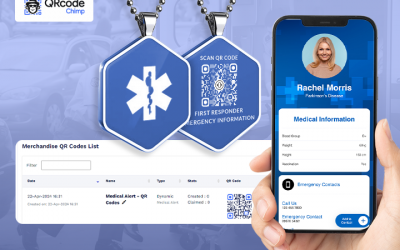
O upload em massa QR é uma das características essenciais do QRCodeChimp oferecido aos usuários PRO e Ultima. Ele permite que você crie milhares de códigos QR simultaneamente, em vez de fazê-los um por um. Isso ajuda você a economizar tempo e ampliar suas iniciativas de código QR.
Se você comprou recentemente o Pacote PRO ou Ultima, você pode estar se perguntando como editar códigos QR em massa depois de criá-los. Aqui está tudo o que você precisa saber sobre como editar códigos QR em massa.
O que é o recurso QR de upload em massa?
A geração de código QR em massa é um recurso avançado disponível apenas para usuários PRO e Ultima. Ele permite que você crie milhares de códigos QR de uma vez carregando um arquivo Excel contendo dados de código QR.
Ao usar o recurso de códigos QR em massa, você receberá um arquivo de amostra para download. Verifique o arquivo para ter uma ideia sobre o formato e como inserir os dados.
Siga-nos este guia para gerar códigos QR em massa.
Como editar códigos QR em massa?
Siga as etapas abaixo para editar códigos QR em massa.
- Entre para www.qrcodechimp.com se ainda não estiver conectado.

- Acesse Painel.

- Clique em Upload em massa.
- Clique em Mais ações para o Bulk dinâmico que deseja editar. [nota: códigos QR em massa estáticos não podem ser editados em massa]

- Selecione Baixar QR Excel.
- Faça as alterações necessárias nas entradas existentes no excel baixado e salve o arquivo. (nota: NÃO edite o ID QR exclusivo)

- Siga as etapas 2 e 3 se ainda não estiver na página Bulk Upload.
- Clique na ação Carregar do Bulk dinâmico para o qual você editou o arquivo do Excel baixado.

- Clique em Upload Data File e selecione o arquivo Excel editado.

- Certifique-se de que os campos QR correspondem aos campos da folha.

- Clique no botão Upload.
- Clique no botão OK do pop-up de sucesso de validação.

- Seu QR Code Bulk atualizado está pronto para download!
O upload em massa é um recurso útil se você deseja gerar vários códigos QR simultaneamente. Com QRCodeChimp, você pode não apenas criar códigos QR em massa, mas também editá-los.
Tem alguma dúvida ou precisa de mais ajuda? Por favor chegar até nós !