A rotulagem branca recurso permite que você altere os URLs de digitalização e página de destino. Você pode usar seu URL de marca (como profile.YourCompany.com) em vez dos URLs padrão para oferecer aos usuários uma experiência de marca. Para usar um URL de etiqueta branca, você precisa criar um registro CNAME para ele nas configurações do seu host de domínio.
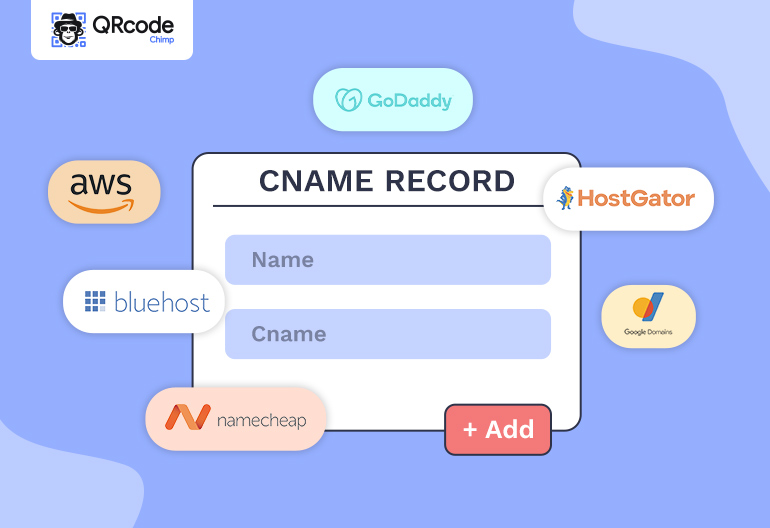
Aqui está um guia rápido para criar um registro CNAME em seus hosts de domínio. Cobrimos AWS, GoDaddy, Google, HostGator, BlueHost, Namecheap, Hetzner, Cloudflare e Shopify neste guia.
Quem precisa criar um registro CNAME?
Ao usar um URL contendo um nome de domínio diferente, você precisa criar um registro CNAME para ele nas configurações do host de domínio.
Você precisa realizar esta etapa apenas uma vez depois de adicionar um domínio diferente na seção White Labeling em sua conta. Sem concluir esta etapa, os códigos QR redirecionarão os usuários para uma página de erro.
Adicionar um registro CNAME é rápido e fácil, mas o processo pode ser diferente para cada provedor de hospedagem. Siga as etapas discutidas abaixo para criar um registro CNAME nas configurações de DNS do seu domínio.
O que é um registro CNAME?
O registro CNAME (nome canônico) é um registro de recurso usado no Domain Name System (DNS) para mapear um nome de domínio (alias) para o nome de domínio canônico (domínio primário).
Se você executar vários serviços com diferentes subdomínios, deverá criar um registro CNAME nas configurações de DNS do seu domínio para apontar o URL para o URL principal. Quando você cria um registro CNAME, a URL no registro se torna um alias para o domínio primário.
Por exemplo, digamos que seu URL canônico (URL principal) seja “example.com.” O exemplo mais comum de um nome de domínio de alias, neste caso, será “www.example.com. "
Se você quiser "www.example.com" apontar para "example.com,” você precisa criar um registro CNAME para “www.example.com” em suas configurações de DNS.
O mesmo vale para outros URLs de alias, como qr.exemplo.com, m.exemplo.com, web.exemplo.com, app.exemplo.com, etc.
Escolha QRCodeChimp Whitelabeling, você terá que apontar seu subdomínio (por exemplo, qr) para Target (ou Value), que é nome.qrcodechimp.com

Como adicionar um registro CNAME na AWS?
Siga estas etapas para criar um registro CNAME na AWS:
- Faça login em sua conta da AWS.
- Acesse https://console.aws.amazon.com/route53/home?#
- Vá para “Domínios registrados” e clique no nome do seu domínio.
- Clique em “Gerenciar DNS” e depois no seu nome de domínio. Uma lista de registros DNS aparecerá.
- Clique em “Criar conjunto de registros”. Uma nova interface será aberta.
- Preencha os campos necessários, incluindo Nome, Tipo, TTL, Valor e Política de Roteamento.
Note: Selecione a opção "Alias" como "Não".
- Clique em “Criar”.
É isso. Um novo registro CNAME será adicionado.
Como adicionar um registro CNAME no GoDaddy?
Siga estas etapas para adicionar um registro CNAME (alias) no GoDaddy:
- Iniciar Sessão para sua conta GoDaddy.
- Vá para a lista de seu domínio e nomes e clique no nome de domínio que você deseja acessar. A página Configurações de domínio será aberta.
- Clique em Gerenciar DNS para abrir o arquivo de zona. Agora, clique em “Adicionar” e defina o tipo como CNAME.
- Insira os detalhes do registro CNAME, incluindo o Nome, Valor e TTL. Em seguida, clique em Adicionar registro para salvar o registro CNAME.

É isso. O registro CNAME será atualizado em menos de 48 horas.
Como adicionar um registro CNAME no domínio do Google via Google Cloud?
Veja como adicionar um registro CNAME para sites hospedados no Google Cloud:
- Vá para o assistente de configuração do Cloud Identity e copie o registro CNAME.
- Visite o site do seu host de domínio e faça login na conta do seu domínio.
- Selecione o domínio e vá para a seção que contém os registros DNS do domínio. Esta seção pode ser chamada de Gerenciar DNS, Gerenciamento de DNS, Gerenciamento de servidor de nomes, etc.
- Encontre os registros CNAME para o domínio.
- Cole o registro CNAME que você copiou anteriormente na seção de registros.
- Salve suas alterações.
É isso. Dependendo do host de domínio, as alterações podem levar até 72 horas para serem refletidas.
Como adicionar um registro CNAME no HostGator?
Siga estas etapas para adicionar um registro CNAME no Hostgator:
- Entrar na sua HostGator cPanel.
- Vá para Domínios e clique em Editor de Zona.
- Clique no botão “+CNAME Record”.
- Insira os detalhes necessários, incluindo o Nome e CNAME.
- Clique em “Adicionar um registro CNAME” para salvar as alterações.
É isso. Seu registro CNAME será criado.
Se você é um Web Hosting Manager ou usuário Plesk, visite esta página para etapas específicas para adicionar registros CNAME.
Como adicionar um registro CNAME no Bluehost?
Siga estas etapas para criar um registro CNAME no Bluehost:
- Entrar na sua Conta de hospedagem Bluehost.
- Para a interface Legacy, vá para a seção Domains e clique em DNS Zone Editor. Para a interface Rock, vá para Domains e clique em Zone Editor.
- Selecione seu nome de domínio. Em seguida, role para baixo e clique em Adicionar registro DNS.
- Insira o nome do registro no campo Registro do Host.
- Clique no menu suspenso Tipo e clique em CNAME.
- Insira o URL para o qual o registro CNAME deve apontar no campo “Points To”.
- Atualize os outros campos conforme necessário ou deixe-os como padrão.
- Clique em Adicionar registro para salvar as alterações.
Isso é tudo. O novo registro CNAME será adicionado.
Como adicionar um registro CNAME no Namecheap?
Siga estas etapas para criar um registro CNAME no Namecheap:
- Entre no seu Conta Namecheap.
- Vá para Lista de Domínios no menu do lado esquerdo. Encontre o nome de domínio e clique no botão “Gerenciar” ao lado dele.
- Vá para DNS avançado e clique em Adicionar novo registro.
- Selecione Type as CNAME Record e preencha os campos Host, Value e TTL.
- Clique em Salvar todas as alterações.
É isso. O novo registro CNAME será criado.
Como adicionar um registro CNAME no Hetzner?
Siga estas etapas para adicionar um registro CNAME no Hetzner:
- Faça login na sua conta Hetzner.
- Selecione a zona DNS para a qual você deseja criar um registro CNAME.
- Clique em Registros e selecione o tipo CNAME no menu suspenso.
- Preencha os campos necessários, incluindo Host, Alias e TTL.
- Clique em “Adicionar registro” para criar o registro.
O registro recém-criado ficará visível na lista de registros.
Como adicionar um registro CNAME no Cloudflare?
Siga estas etapas para criar um registro CNAME na Cloudflare:
- Faça login no seu painel da Cloudflare.
- Selecione seu domínio no menu suspenso no canto superior esquerdo.
- Vá para a página de configurações de DNS.
- Clique no botão “Adicionar registro” ao lado da barra Pesquisar DNS. Insira os detalhes do registro e selecione o tipo “CNAME”.
- Clique em “Adicionar registro” para salvar o registro.
O novo registro CNAME aparecerá na lista de registros DNS.
Como adicionar um registro CNAME na Shopify?
Siga estas etapas para criar um registro CNAME na Cloudflare:
- Faça login no seu painel da Shopify.
- Selecione seu domínio no menu à esquerda.
- Vá para a página de configurações de DNS.
- Clique no botão “Adicionar registro personalizado”.
- Clique no “registro CNAME”
- Digite o “qr” em Nome e seu URL de destino em “Aponta para”, conforme explicado nas imagens abaixo
- Clique no botão Confirmar


O novo registro CNAME aparecerá na lista de registros DNS.
Conclusão
A criação de um registro CNAME é diferente para cada provedor de hospedagem de domínio, mas o processo geral é semelhante. Se as etapas para seu host de domínio não forem mencionadas acima, siga estas etapas gerais: Faça login no seu provedor de host de domínio, abra as configurações do seu domínio e procure as configurações de gerenciamento de DNS. Lá, você encontrará a opção de criar registros DNS.
Precisa de mais ajuda? Sinta-se à vontade para nos contatar em Apoio, suporte@qrcodechimp.com.